Collabora Office (Gemeinsame Dokumente)
Mit dem Collabora-Office-Plugin arbeitet ihr im Meeting gemeinsam an echten Office-Dokumenten: Word, Excel oder PowerPoint - direkt im Browser, alle gleichzeitig, mit sichtbaren Cursorn wie in Google Docs. Die Moderation legt Dokumente an (oder lädt vorhandene hoch), alle Teilnehmenden können sie öffnen und bearbeiten.
Du findest das Plugin in der App Galerie in der linken Leiste unter dem Eintrag Collaborative Work (auf BBB 3.0 direkt in der linken Seitenleiste). Über die Stecknadel in der App Galerie heftest du es dauerhaft an.
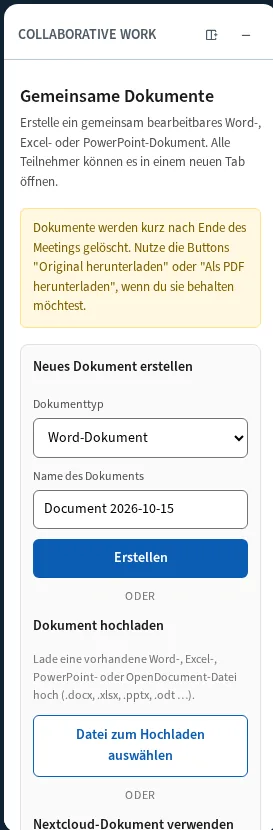
Dokumente werden kurz nach Ende des Meetings automatisch gelöscht (außer Dokumente aus Nextcloud). Nutze Original herunterladen oder Als PDF herunterladen, wenn du sie behalten möchtest.
Wer darf was?
| Aktion | Moderation | Teilnehmer:innen |
|---|---|---|
| Dokumentliste sehen, Dokumente öffnen | ✅ | ✅ |
| Dokumente bearbeiten | ✅ | ✅ |
| Original / PDF herunterladen | ✅ | ✅ |
| Dokument erstellen / hochladen / aus Nextcloud einbinden | ✅ | ❌ |
| „Für alle anzeigen" | ✅ | ❌ |
| Löschen | ✅ | ❌ |
Wichtig: Alle Teilnehmenden können alle Dokumente bearbeiten - es gibt keine Nur-Lese-Freigabe pro Dokument. Die Presenter-Rolle spielt hier keine Rolle, es zählt nur Moderator:in oder nicht.
Dokument erstellen (Moderation)
- App Galerie → Collaborative Work öffnen
- Unter Neues Dokument erstellen den Dokumenttyp wählen: Word-Dokument (.docx), Excel-Tabelle (.xlsx) oder PowerPoint-Präsentation (.pptx)
- Optional einen Namen eingeben (sonst wird z. B. „Document 2026-08-31" vorgeschlagen). Achtung: Umbenennen ist später nicht möglich!
- Erstellen klicken
Das Dokument öffnet sich bei dir sofort eingebettet in BBB (die Präsentation wird dafür minimiert) und erscheint bei allen unter Verfügbare Dokumente.
Vorhandene Datei hochladen
Unter Dokument hochladen kannst du eine bestehende Datei hochladen: Word-, Excel-, PowerPoint- und OpenDocument-Formate (.docx, .xlsx, .pptx, .odt, .ods, .odp, auch die alten .doc/.xls/.ppt). Der Dateiname wird zum Dokumentnamen - wer einen anderen Namen will, benennt die Datei vorher um. Standardlimit: 50 MB pro Datei; je nach Serverkonfiguration läuft zusätzlich ein Virenscan.
Dokument aus Nextcloud einbinden
Liegt das Dokument in eurer Nextcloud, kannst du es direkt dort bearbeiten lassen, statt eine Kopie hochzuladen:
- In Nextcloud für die einzelne Datei einen öffentlichen Freigabelink anlegen und Bearbeitung erlauben aktivieren (Ordner-Freigaben funktionieren nicht)
- Im Panel unter Nextcloud-Dokument verwenden auf Nextcloud-Dokument verwenden klicken
- Den Link in Nextcloud-Freigabelink einfügen (Form
https://…/s/…), bei einem geschützten Link zusätzlich das Freigabe-Passwort - Dokument einbinden klicken

Das Dokument erscheint in der Liste mit dem Hinweis „in Nextcloud gespeichert" und funktioniert wie jedes andere: In BBB öffnen, Für alle anzeigen und Herunterladen gehen genauso. Der Unterschied: Alle Änderungen landen direkt in der Nextcloud-Datei - es gibt keine Kopie, und das Dokument wird nach dem Meeting nicht gelöscht. Löschen im Panel entfernt es nur aus dem Meeting, Datei und Freigabe in Nextcloud bleiben unverändert.
Gut zu wissen:
- Hat der Link kein Bearbeitungsrecht, öffnet sich das Dokument zwar, aber das Speichern schlägt fehl.
- Bearbeitet jemand dieselbe Datei gleichzeitig in Nextcloud, meldet Collabora beim Speichern, dass das Dokument verändert wurde, und fragt nach, statt etwas zu überschreiben. Am besten die Datei während des Meetings nur über BBB bearbeiten.
- Im Versionsverlauf von Nextcloud erscheinen die Änderungen unter dem Freigabelink, nicht unter den Namen der BBB-Teilnehmenden.
- Typische Meldungen: „Der Freigabelink wurde nicht gefunden …" (Link entfernt oder abgelaufen), „Dieser Freigabelink ist passwortgeschützt …", „Der Link zeigt auf einen Ordner …", „Dieser Nextcloud-Server ist in der Konfiguration des Connectors nicht erlaubt." (der Betreiber hat nur bestimmte Nextcloud-Server freigegeben).
Dokumente öffnen und gemeinsam bearbeiten
Jedes Dokument in der Liste hat zwei Öffnen-Optionen:

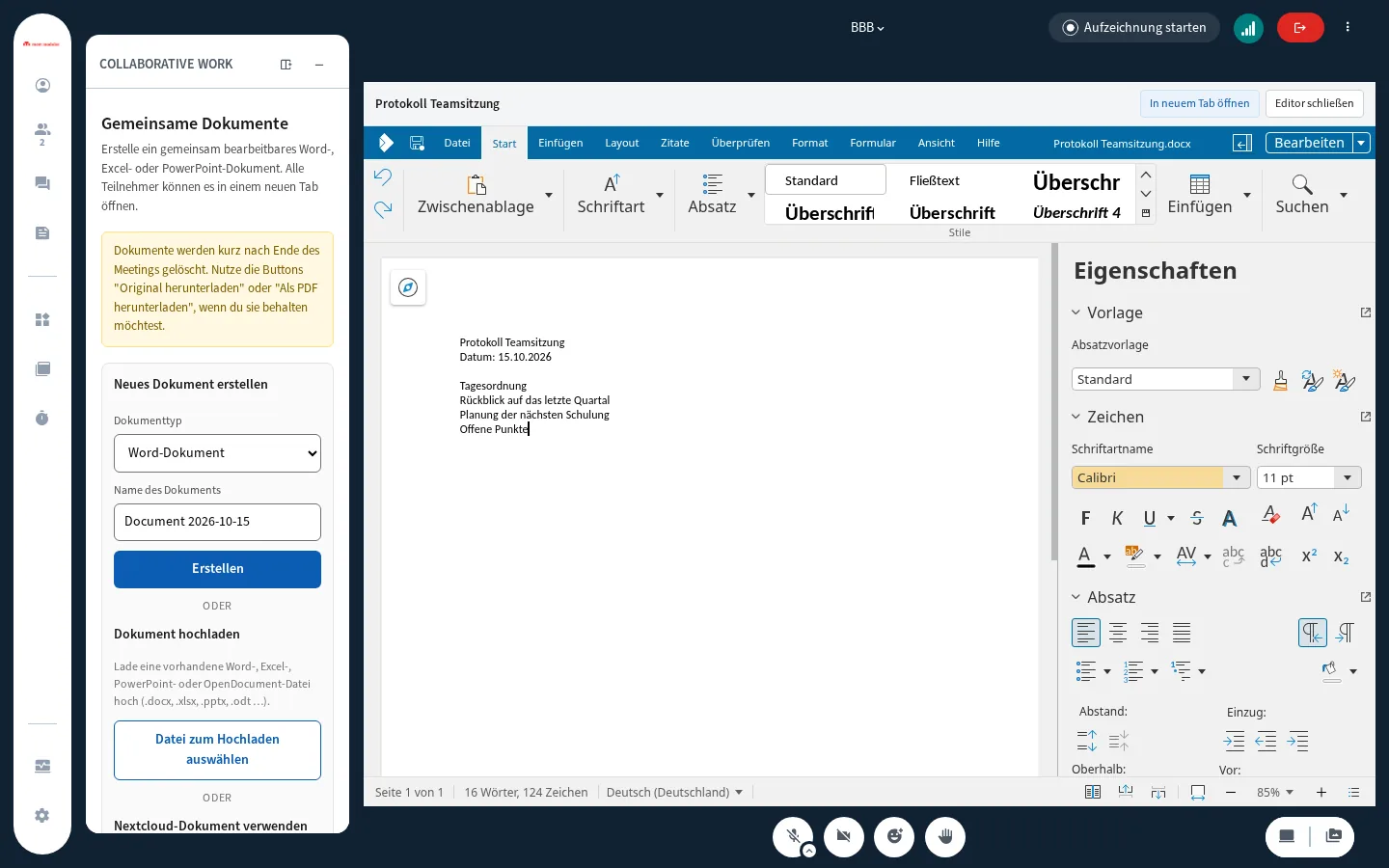
- In BBB öffnen → das Dokument erscheint eingebettet im Hauptbereich (die BBB-Präsentation wird minimiert und kommt beim Klick auf Editor schließen zurück)
- In neuem Tab öffnen → voller Bildschirmplatz und die komplette Collabora-Symbolleiste - angenehmer für längeres Arbeiten
Beide Wege führen in dieselbe Dokumentinstanz: Alle, die das Dokument offen haben, bearbeiten es gleichzeitig und sehen die Cursor und Namen der anderen. Gespeichert wird automatisch - es gibt keinen Speichern-Button und du brauchst auch keinen. Copy & Paste zwischen Dokument und Zwischenablage funktioniert in beide Richtungen.
Neu erstellte Dokumente zeigen bei anderen kurz „Wird mit dem Dokumentserver synchronisiert …" - nach ein paar Sekunden erscheinen alle Buttons. Kein Fehler, einfach kurz warten.
„Für alle anzeigen" (Moderation)
Mit Für alle anzeigen öffnet sich das Dokument automatisch bei allen Teilnehmenden eingebettet im Hauptbereich - auch bei Leuten, die das Panel nie geöffnet haben, und bei allen, die später dazukommen. Der Button wechselt zu Für alle ausblenden, das Dokument bekommt das Badge „Für alle sichtbar".
Gut zu wissen:
- Das ist kein Follow-Modus: Alle sehen dasselbe Dokument, aber jede:r scrollt und tippt unabhängig.
- Das eingebettete Dokument erscheint nicht in der Aufzeichnung. Wenn es in der Aufnahme sichtbar sein soll: zusätzlich den Bildschirm teilen. (Das Plugin blendet diesen Hinweis für Moderator:innen auch direkt im Panel ein.)
Herunterladen: Original und PDF
Jedes Dokument bietet (sofern vom Betreiber nicht deaktiviert):
- Original herunterladen → die Datei im Originalformat
- Als PDF herunterladen → automatisch konvertiertes PDF
Hast du das Dokument gerade in BBB eingebettet offen, erzwingt das Plugin vor dem Download ein Speichern (kurz erscheint „Aktueller Stand wird gespeichert …") - der Download enthält dann garantiert den live sichtbaren Stand aller Bearbeitenden. Ist das Dokument nur in einem separaten Tab offen, bekommst du den letzten automatischen Speicherstand, dem können die allerletzten Sekunden fehlen.
Löschen (Moderation)
Löschen → Bestätigung „Dieses Dokument wirklich löschen?" → das Dokument verschwindet bei allen, ein offener Editor wird geschlossen.
Grenzen & typische Meldungen
- Umbenennen ist nicht möglich - der Name steht beim Anlegen fest.
- Es gibt keine Ordner oder Versionen - nur eine flache Liste pro Meeting (Nextcloud-Dokumente haben ihre Versionen in Nextcloud).
- „Dokumentlimit für dieses Meeting erreicht" → es sind bereits 50 Dokumente angelegt (Standardwert). Einfach ein nicht mehr benötigtes Dokument löschen (vorher herunterladen!).
- „Die Datei ist zu groß zum Hochladen." → Standardlimit 50 MB.
- „Zu viele Anfragen. Bitte kurz warten und erneut versuchen." → kurz durchatmen, dann klappt es wieder.
- Bleibt ein Editor-Tab sehr lange offen (über 2 Stunden), kann der Zugriffslink ablaufen - das Dokument einfach über das Panel neu öffnen.
- Gemeinsames Protokoll: Zu Meeting-Beginn ein Word-Dokument anlegen und „Für alle anzeigen" - alle können mitschreiben, am Ende lädt es jemand als PDF herunter.
- Dokumente, die bleiben sollen: Liegt die Vorlage in Nextcloud, binde sie per Freigabelink ein - dann ist das Ergebnis nach dem Meeting ohne Download direkt in Nextcloud.
- Gruppenarbeit in Tabellen: Eine Excel-Tabelle mit einem Reiter pro Gruppe anlegen; jede Gruppe arbeitet parallel in ihrem Reiter.
- Denk ans Meeting-Ende: erst herunterladen, dann verabschieden. Der gelbe Hinweiskasten im Panel erinnert nicht umsonst daran.