Razzia Quiz (Live-Quiz)
Ein bisschen Quizshow im Meeting: Mit dem Razzia-Quiz-Plugin stellst du Fragen mit Bild, Video oder Audio, alle antworten gegen die Uhr, eine Bestenliste zeigt den Zwischenstand - und am Ende gibt es ein Siegertreppchen. Neben Auswahlfragen gibt es Schätzfragen, bei denen eine Zahl gesucht ist, und statt eines Quiz mit Punkten kannst du auch eine Umfrage ohne richtige Antworten durchführen. Teilnehmende spielen mit einem Klick unter ihrem BBB-Namen mit, Gäste ohne BBB steigen per QR-Code oder PIN am Handy ein.
Das Quiz läuft auf dem eigenen Quiz-Server eurer BBB-Installation (Basis ist das Open-Source-Projekt Razzia). Niemand braucht ein Konto, und es gehen keine Daten an externe Quiz-Dienste.
Plugin und Quiz übernehmen die Sprache deines BBB-Clients (Deutsch oder Englisch); diese Anleitung zitiert die deutschen Beschriftungen. Die Bilder zeigen BigBlueButton 4.0.
BBB bringt in den Umfragen selbst eine Quiz-Funktion mit: eine einzelne Frage mit richtiger Antwort, schnell gestellt. Das Razzia-Quiz ist das Werkzeug für ganze Quizrunden mit vielen Fragen, Medien, Zeitlimit, Punkten und Bestenliste.
Wer darf was?
| Aktion | Teilnehmer:in | Moderator:in | Gast ohne BBB (Handy) |
|---|---|---|---|
| Quizze und Umfragen erstellen, bearbeiten, importieren, exportieren | ❌ | ✅ | ❌ |
| Quiz starten, steuern und sperren | ❌ | ✅ | ❌ |
| Mitspielen | ✅ | ✅ (nicht im eigenen Quiz) | ✅ (mit PIN, solange das Spiel nicht gesperrt ist) |
| Top 3 und eigenes Ergebnis sehen | ✅ | ✅ | ✅ (im Spiel) |
| Kompletten Endstand sehen, Ergebnisse als CSV herunterladen | ❌ | ✅ | ❌ |
Anders als bei manchen anderen Plugins bringt die Präsentator-Rolle keine Quiz-Rechte mit - Quizze verwalten und starten können nur Moderator:innen.
Wer über BBB mitspielt, erscheint mit seinem BBB-Anzeigenamen in der Lobby, in der Bestenliste und auf dem Siegertreppchen - für alle sichtbar. Moderator:innen sehen außerdem den kompletten Endstand und können die Antworten jeder Person als CSV herunterladen. Mitspielen ist freiwillig; das gehört vor dem Start kurz angesagt. Wer nicht mit Namen auftauchen möchte, schaut einfach zu. Alternativ schaltest du in der Lobby Spitznamen generieren ein: Dann wählen alle einen zufälligen Spitznamen, und in Lobby und Bestenliste stehen keine echten Namen.
Quiz vorbereiten (Moderation)
- In der linken Leiste die App Galerie öffnen und dort Quiz wählen. Über die Stecknadel daneben (App anheften) bleibt das Quiz dauerhaft in der Leiste.
- Im Quiz-Panel auf Quiz-Verwaltung öffnen klicken
- Im Hauptbereich öffnet sich die Quiz-Verwaltung - du bist automatisch über BBB angemeldet, ein Passwort gibt es nicht
- Die Verwaltung hat drei Reiter: Spielen (Quiz auswählen und starten), Quiz (Quizze anlegen und verwalten) und Ergebnisse (vergangene Spiele)
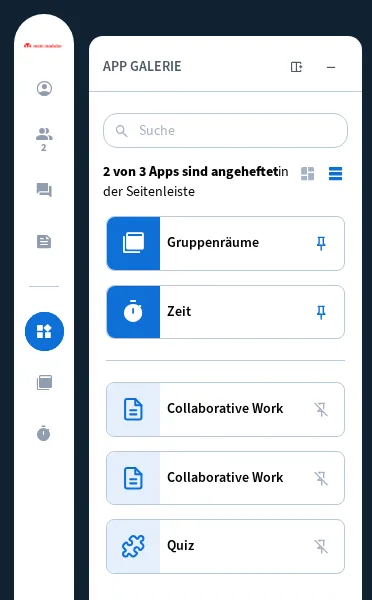
Mit Quiz-Verwaltung schließen (oben rechts) klappst du die Verwaltung wieder zu. Auf BBB 3.0 findest du das Quiz stattdessen im blauen „+"-Button (Aktionen) unter Quiz.
Ein Quiz anlegen
Reiter Quiz → Quiz erstellen. Im Editor gibst du oben den Quiz-Titel ein und wählst daneben Quiz (mit richtigen Antworten und Punkten) oder Umfrage (siehe Umfragen). Links legst du mit Frage hinzufügen die Fragen an.
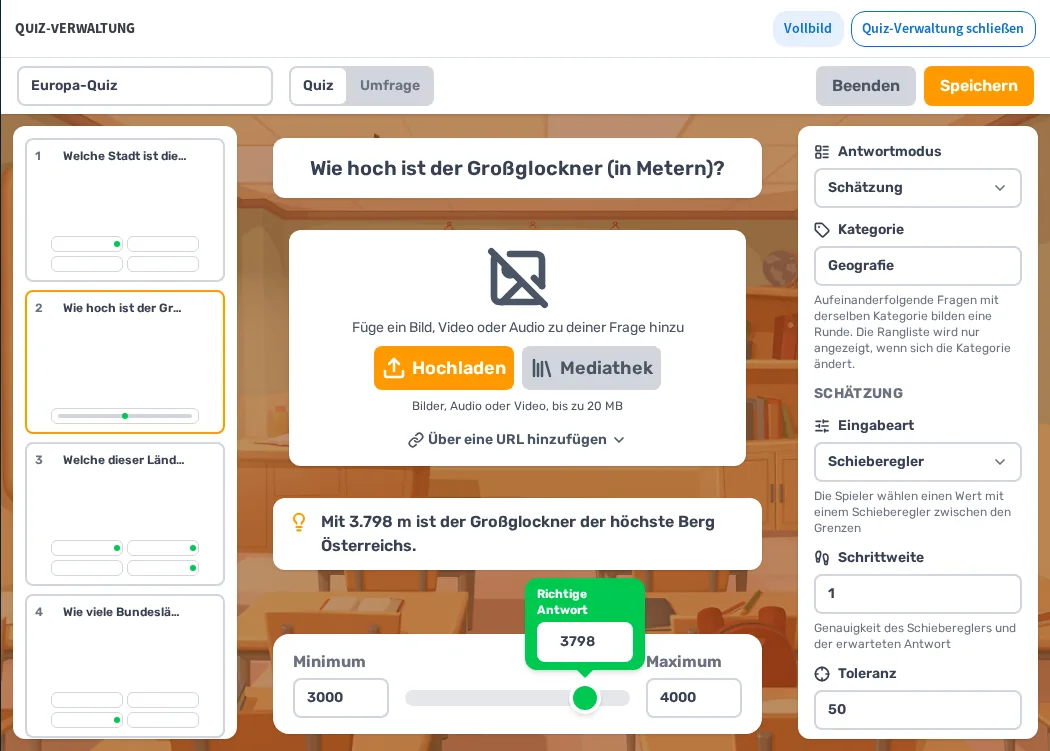
Pro Frage stellst du rechts den Antwortmodus ein:
- Einzelauswahl - 2 bis 4 Antworten, Spielende wählen eine. Die richtige Antwort markierst du mit dem Kreis rechts in der Antwort.
- Mehrfachauswahl - Spielende können mehrere Antworten wählen. Der Bewertungsmodus legt fest, wie gezählt wird:
- Streng - Punkte nur, wenn alle richtigen und keine falschen Antworten gewählt sind
- Ausgewogen - Teilpunkte: richtige Auswahlen minus falsche
- Nachsichtig - Punkte pro richtiger Antwort, falsche kosten nichts
- Schätzung - gesucht ist eine Zahl. Du legst Minimum, Maximum und die Richtige Antwort fest, außerdem die Eingabeart (Schieberegler oder Freie Eingabe), die Schrittweite und die Toleranz. Antworten innerhalb der Toleranz bringen 100 % (exakt getroffen) bis 50 % der Punkte, Antworten außerhalb gar keine.
Für jede Frage gibt es außerdem:
- Kategorie (z. B. „Geografie") - aufeinanderfolgende Fragen mit derselben Kategorie bilden eine Runde. Die Bestenliste erscheint dann erst, wenn die Kategorie wechselt, statt nach jeder Frage.
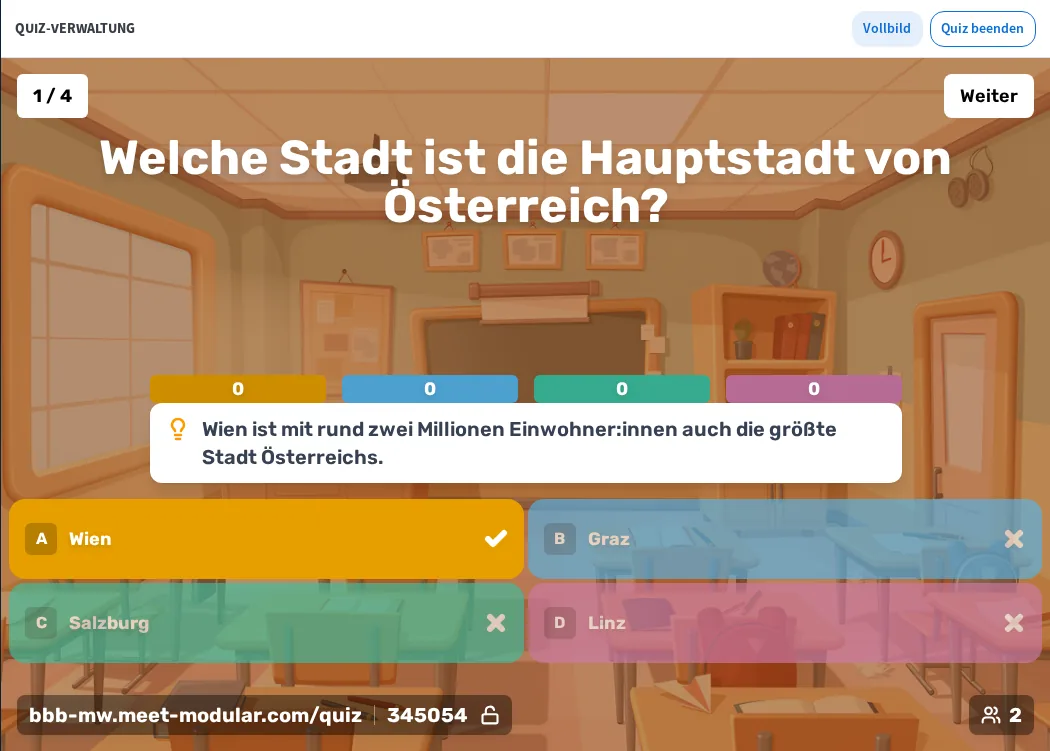
- Erklärung (Glühbirnen-Feld unter dem Medium) - wird beim Aufdecken der richtigen Antwort angezeigt, z. B. als Hintergrundinfo.
- Max. Punkte für eine richtige Antwort (Standard 1000) und optional eine Strafe für falsche Antworten (Standard 100; der Punktestand fällt nie unter 0)
- Frageanzeige: wie lange die Frage allein zu sehen ist, bevor die Antworten erscheinen (3 bis 15 Sekunden, Standard 5)
- Antwortzeit (Standard 20 Sekunden); schaltest du den Schalter daneben aus, gilt Kein Zeitlimit
Wer schneller richtig antwortet, bekommt mehr Punkte: Die Punkte sinken während der Antwortzeit gleichmäßig von den Max. Punkten bis auf 0. Ohne Zeitlimit zählt stattdessen die Reihenfolge der Antworten.
Speichern sichert das Quiz und bringt dich zurück zur Übersicht. Beenden verlässt den Editor ohne Rückfrage - nicht gespeicherte Änderungen sind dann weg. Enthält eine Frage noch Fehler (z. B. keine richtige Antwort), markiert der Editor sie und lehnt das Speichern ab.
Bilder, Videos und Audio
Jede Frage kann ein Medium bekommen. Dafür gibt es drei Wege:
- Hochladen - eine Datei von deinem Rechner. Erlaubt sind PNG, JPEG, WebP, GIF, MP4, WebM, MP3, OGG und WAV; die maximale Dateigröße steht unter den Buttons (standardmäßig 20 MB).
- Mediathek - alle Bilder, Videos und Töne, die in diesem Raum schon hochgeladen wurden. Mit Verwenden übernimmst du eine Datei in die Frage. Die Mediathek lässt sich durchsuchen, nach Typ filtern und als Raster oder Liste anzeigen; über Hochladen oder per Drag-and-drop kommen neue Dateien hinein.
- Über eine URL hinzufügen - die Adresse einer Datei im Internet. Der Quiz-Server lädt sie herunter und speichert eine eigene Kopie („Wird auf den Quiz-Server kopiert…"). Das klappt nur mit öffentlichen http(s)-Adressen auf dem Standardport.

Hochgeladene Dateien gehören zum Raum: Du lädst sie einmal hoch und kannst sie in jedem Quiz des Raums verwenden. Sie bleiben, bis eine Moderator:in sie in der Mediathek über das Papierkorb-Symbol löscht. Achtung: Eine gelöschte Datei verschwindet auch aus allen Quizzen, die sie verwenden. Löschen unter dem Bild in einer Frage nimmt das Medium dagegen nur aus dieser Frage heraus.
Warum eine Kopie statt eines Links? Datenschutz: Die Browser der Teilnehmenden laden während des Quiz nichts von fremden Websites. Verwende nur Bilder, Videos und Töne, die du nutzen darfst - und möglichst keine, auf denen Personen zu erkennen sind.
Quizze im Raum, Vorlagen, Export und Import
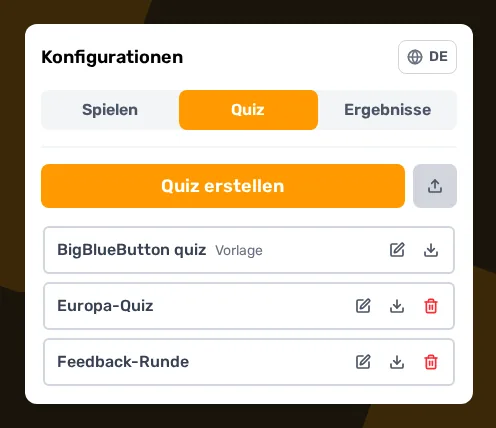
- Quizze gehören zum Raum: Sie bleiben für die nächsten Sitzungen im selben Raum erhalten und tauchen in keinem anderen Raum auf. Alle Moderator:innen des Raums sehen und bearbeiten dieselben Quizze und dieselbe Mediathek (bis zu 200 Quizze pro Raum).
- Vorlagen: Mit Vorlage markierte Quizze stellt der Betreiber für alle Räume bereit. Du kannst sie bearbeiten - beim Speichern entsteht eine Kopie in deinem Raum, die Vorlage selbst bleibt unverändert und lässt sich nicht löschen.
- Bearbeiten (Stift-Symbol) öffnet das Quiz im Editor.
- Exportieren (Download-Symbol, Quiz exportieren): Ein Quiz mit hochgeladenen Medien kommt als .zip inklusive der Dateien, eines ohne hochgeladene Medien als .json. So nimmst du ein Quiz in einen anderen Raum mit oder legst eine Sicherung an.
- Importieren (Upload-Symbol neben Quiz erstellen, Quiz importieren): .json- oder .zip-Dateien bis 100 MB. Auch Quiz-Dateien anderer Quiz-Plattformen im JSON-Format lassen sich importieren: Übernommen werden Auswahl-, Wahr/Falsch- und Umfrage-Fragen ohne Bilder und Videos, andere Fragetypen fallen weg. Ein Hinweis zeigt, wie viele Fragen übernommen wurden. Importiere nur Quizze, die du verwenden darfst.
- Löschen (Papierkorb-Symbol) fragt einmal nach und ist endgültig.
Quiz durchführen (Moderation)
- Reiter Spielen → Quiz anhaken → Spiel starten
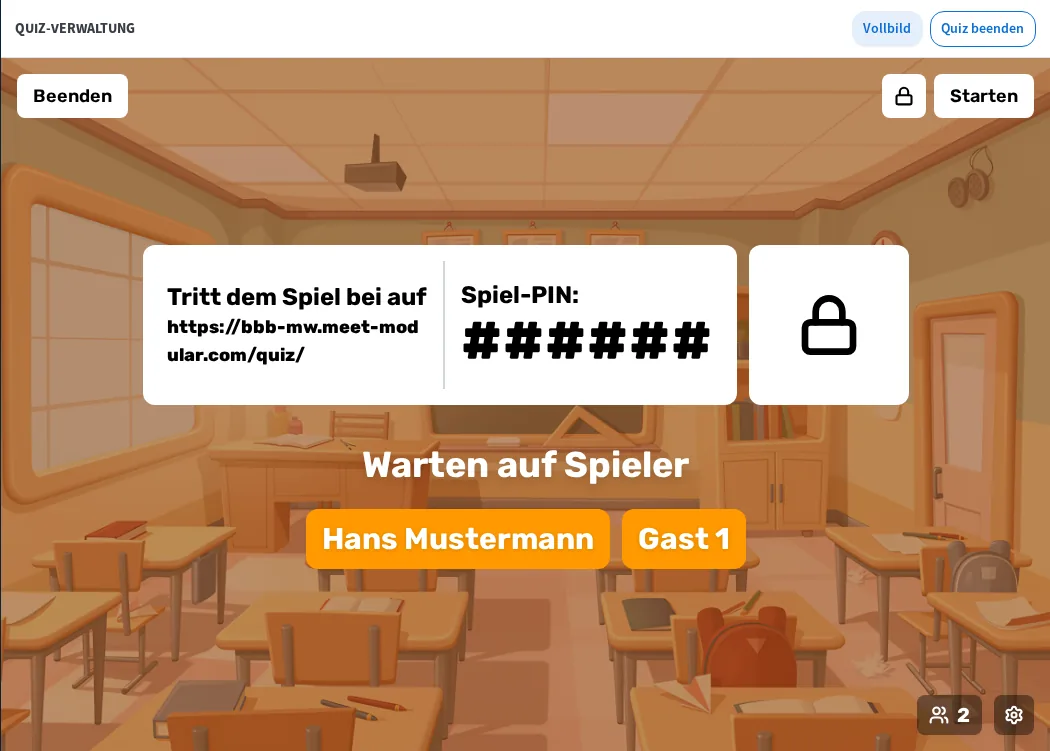
- Die Lobby zeigt die Quiz-Adresse, die PIN und einen QR-Code. Alle im Meeting bekommen eine Benachrichtigung und sehen den Quiz-Bereich mit dem Button Mitspielen; wer beitritt, erscheint in der Lobby, unten rechts steht die Zahl der Spielenden
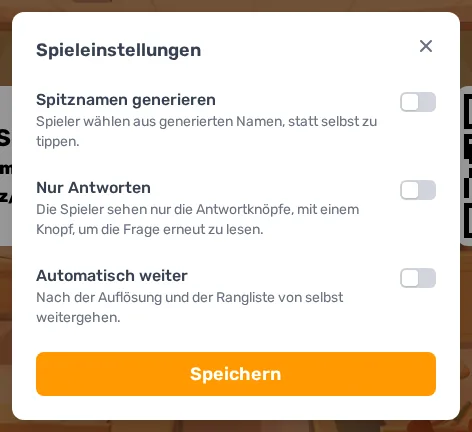
- Optional: Spieleinstellungen (Zahnrad unten rechts) und Raum sperren (Schloss oben rechts), siehe unten
- Sind alle da: Starten (oben rechts)
- Jede Frage läuft gleich ab: Erst ist die Frage allein zu sehen, dann die Antworten mit Countdown. Überspringen beendet die Antwortzeit vorzeitig. Danach siehst du, wie geantwortet wurde, zusammen mit der richtigen Antwort und gegebenenfalls der Erklärung. Weiter zeigt die Bestenliste (bei Kategorien erst am Ende der Runde), ein weiteres Weiter die nächste Frage
- Nach der letzten Frage kommt das Siegertreppchen
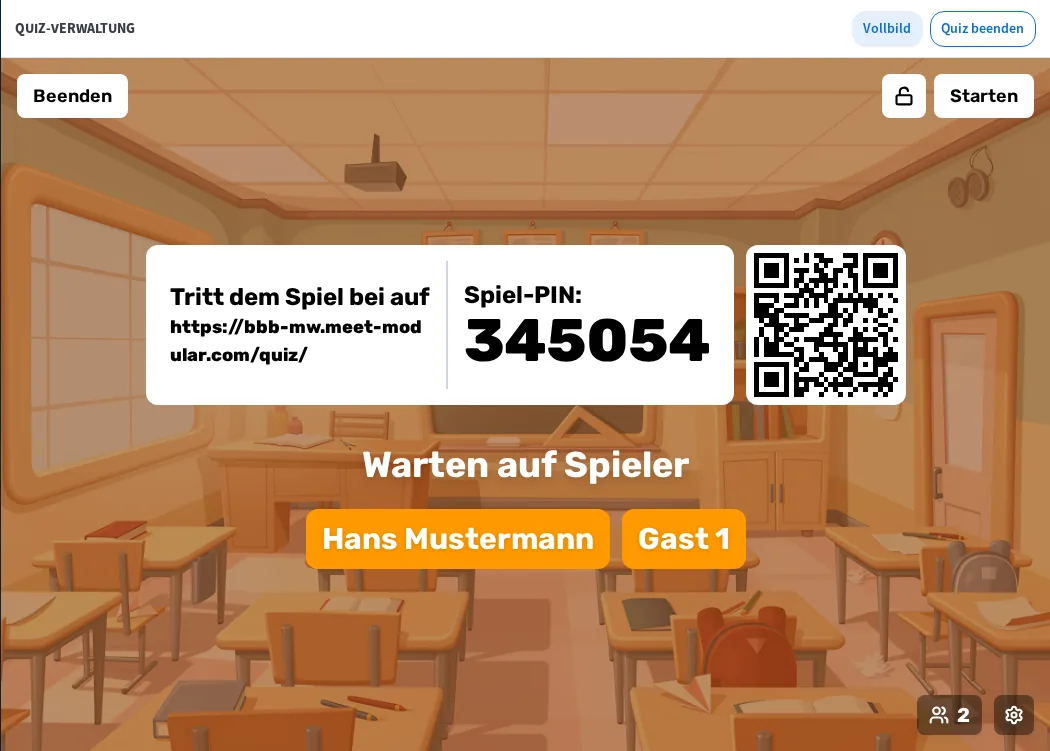
Spieleinstellungen (Zahnrad in der Lobby):
- Spitznamen generieren - Spielende wählen aus generierten Namen, statt selbst einen einzutippen. Auch wer über BBB mitspielt, bekommt dann einen zufälligen Spitznamen.
- Nur Antworten - die Geräte der Spielenden zeigen nur die Antwort-Buttons und einen Knopf Frage anzeigen. Praktisch, wenn alle die Frage ohnehin im Quiz-Bereich sehen und am Handy antworten.
- Automatisch weiter - nach der Auflösung und der Bestenliste geht es von selbst weiter. Wie lange Ergebnis und Rangliste stehen bleiben, stellst du darunter ein.
Raum sperren (Schloss-Symbol): Ist das Spiel gesperrt, kommen keine neuen Spielenden von außerhalb des Meetings mehr hinein. Die Lobby zeigt dann statt PIN und QR-Code ein Schloss. Teilnehmende im Meeting steigen über Mitspielen trotzdem weiterhin ein. Raum entsperren hebt die Sperre wieder auf.
Während des Spiels zeigt die Quiz-Verwaltung unten links weiterhin Adresse und PIN und unten rechts die Zahl der Spielenden.
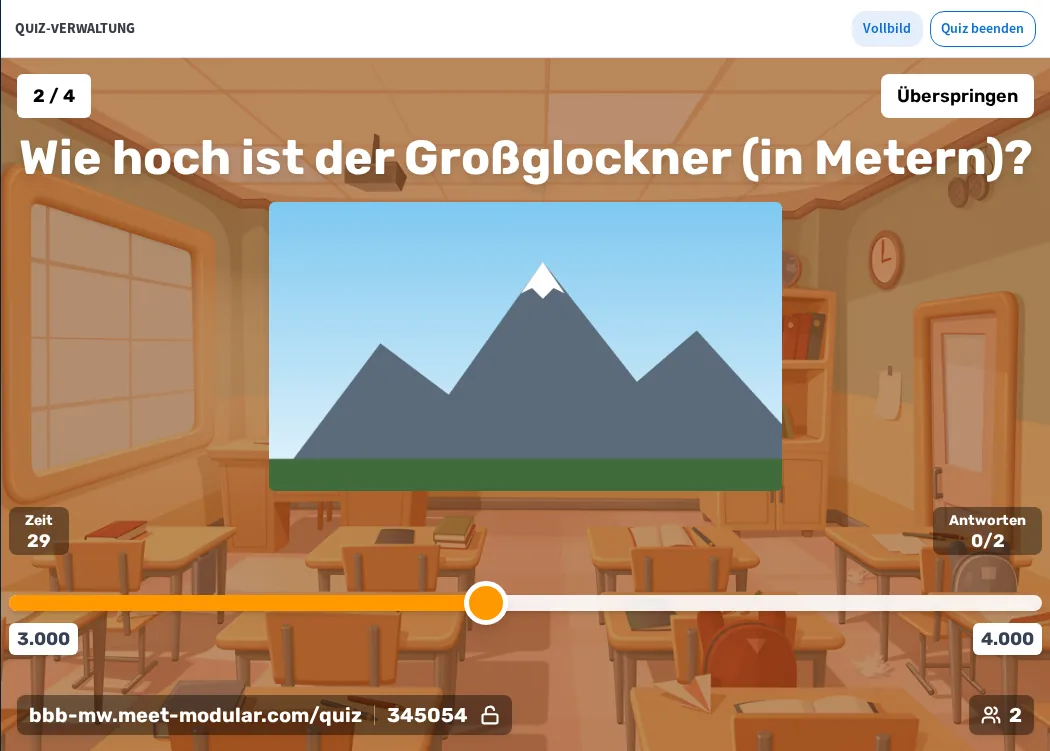
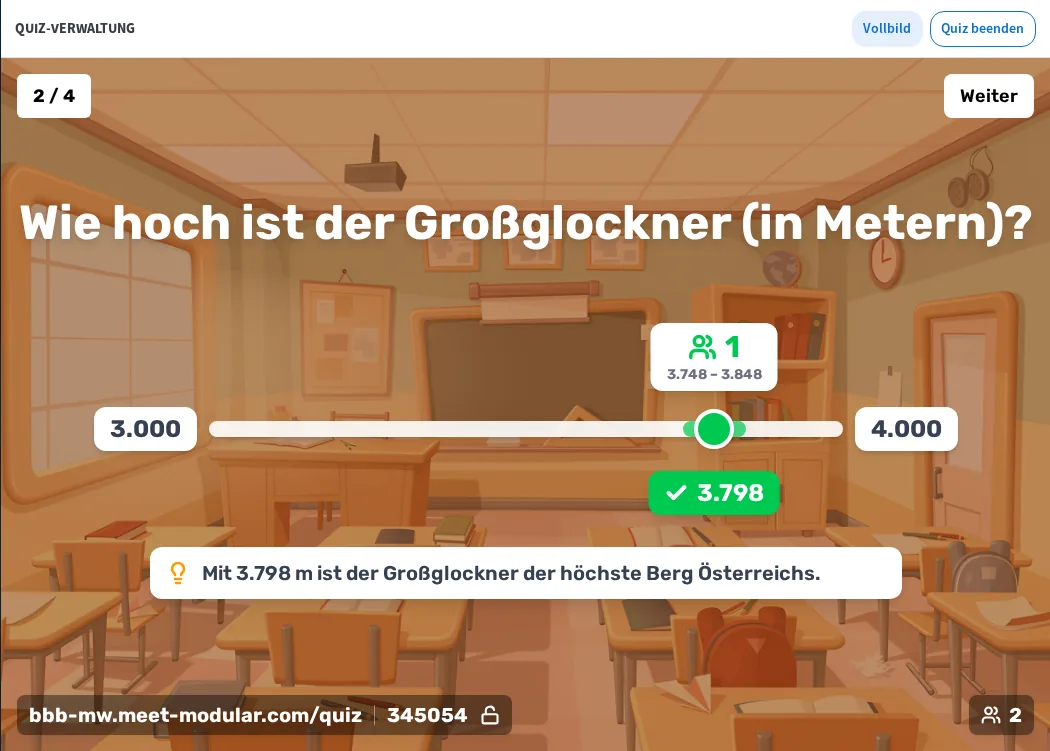
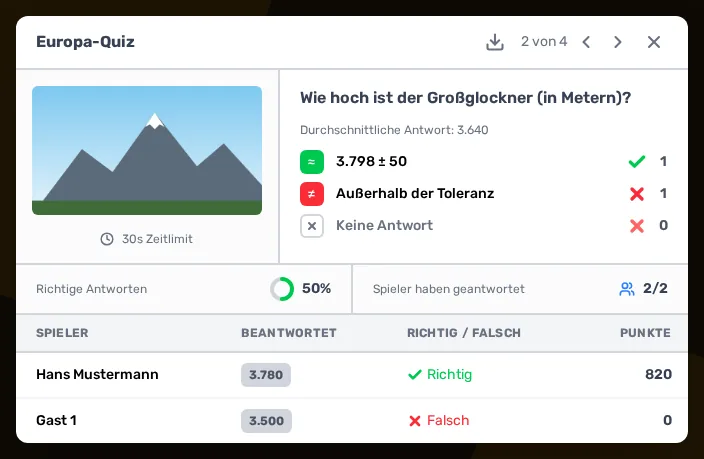
Bei Schätzfragen zeigt die Auflösung die richtige Zahl, den Toleranzbereich und wie viele Spielende darin lagen.
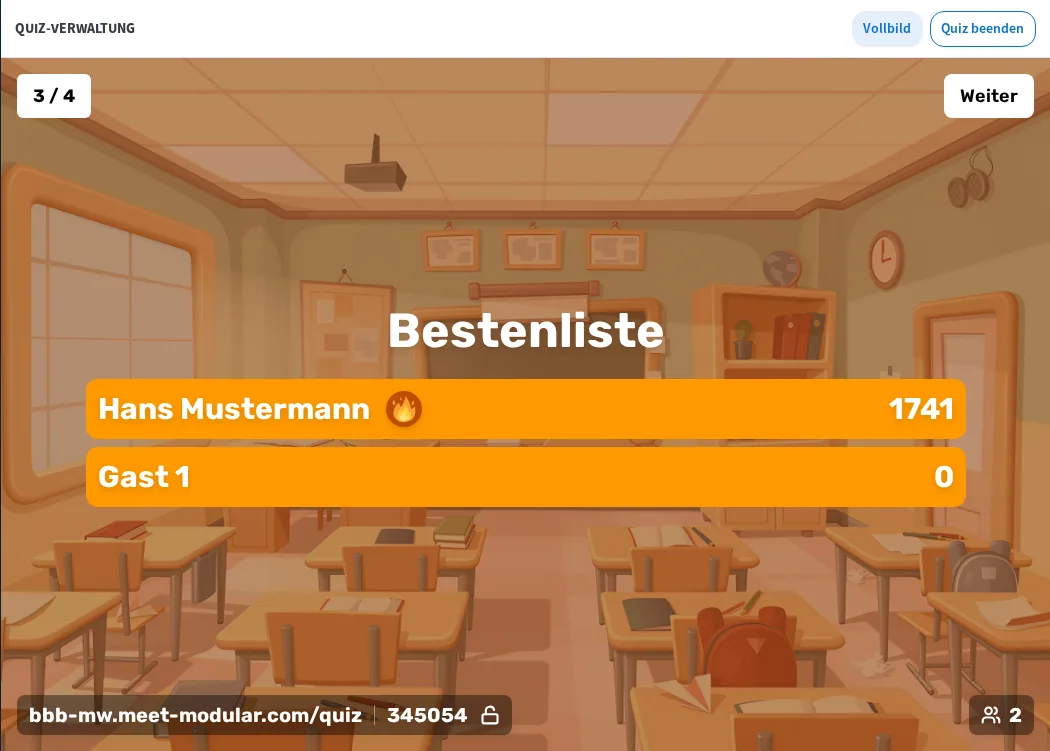
In der Bestenliste markiert eine Flamme alle, die mindestens zwei Fragen in Folge richtig beantwortet haben (Antwortserie). Extrapunkte gibt es dafür nicht.
Quiz beenden (oben rechts in der Quiz-Verwaltung) bricht das Quiz jederzeit für alle ab, nach einer Rückfrage („Quiz für alle beenden"). Ist das Quiz vorbei, schließt Quiz-Verwaltung schließen den Quiz-Bereich.

Das Quiz läuft über deinen Browser-Tab. Schließt du den Tab, verlässt du das Meeting oder bricht deine Verbindung länger als 30 Sekunden ab, endet das Quiz für alle. Während des Quiz also nicht den Raum wechseln und für eine stabile Verbindung sorgen. Öffnest du die Quiz-Verwaltung eines laufenden Quiz in einem zweiten Tab, übernimmt dieser das Spiel, und der erste Tab steigt aus.
- Ein Quiz pro Meeting: Solange ein Quiz läuft, können andere Moderator:innen Quizze bearbeiten, aber keins starten („Dein Quiz wurde nicht gestartet, weil schon ein Quiz läuft …"). Verlässt die Person, die das Quiz gestartet hat, das Meeting, bekommen die anderen Moderator:innen in der Seitenleiste den Button Quiz entfernen.
- Vollbild (oben in der Quiz-Verwaltung und im Quiz-Bereich) zeigt das Quiz auf dem ganzen Bildschirm, Esc beendet es. Chat und Benachrichtigungen von BBB sind im Vollbild ausgeblendet. Unter BBB 3.0 rücken zusätzlich die Webcams unter die Seitenleiste, solange das Quiz den Hauptbereich füllt.
Umfragen
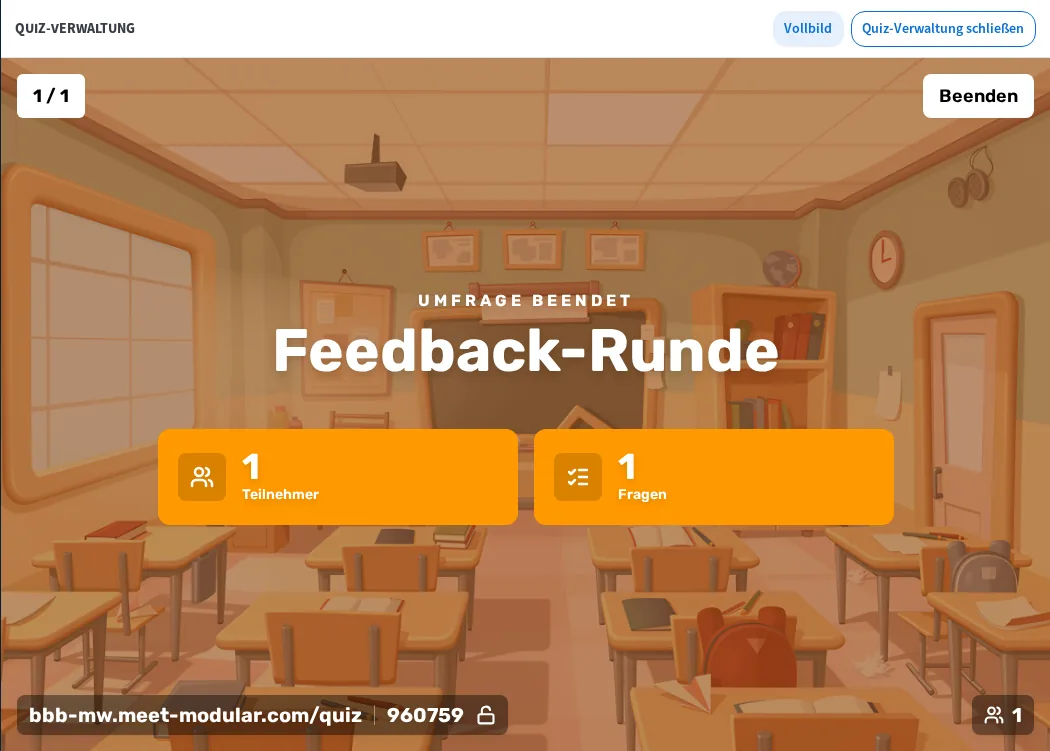
Eine Umfrage legst du wie ein Quiz an, nur mit dem Umschalter Umfrage im Editor. Dann gibt es keine richtigen Antworten, keine Punkte und keine Bestenliste: Spielende sehen nach ihrer Antwort „Danke, notiert", die Auflösung zeigt nur, wie geantwortet wurde, und am Ende steht Umfrage beendet mit der Zahl der Teilnehmenden und Fragen. Gut geeignet für ein Stimmungsbild oder eine Feedback-Runde am Ende der Sitzung.
Mitspielen (Teilnehmende)
Startet ein Quiz, bekommst du die Benachrichtigung „Ein Quiz ist offen: …", und im Hauptbereich erscheint der Quiz-Bereich. Dort siehst du live, was die Moderation zeigt - von der Lobby bis zum Siegertreppchen. In der App Galerie erscheint zusätzlich der Eintrag Quiz (Puzzle-Symbol) mit derselben Karte.
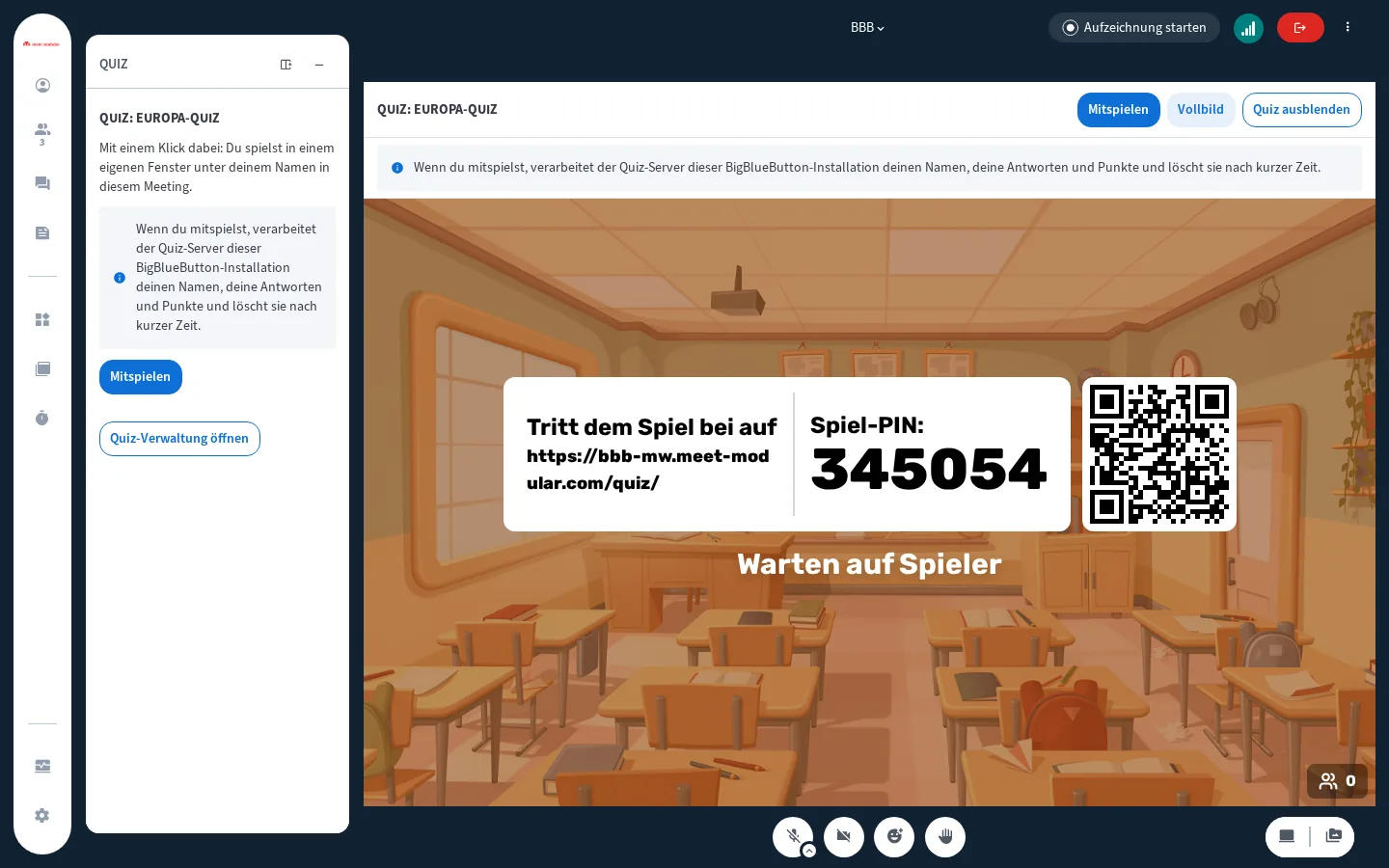
- Den Datenschutzhinweis lesen (je nach Server mit Link zur Datenschutzerklärung)
- Mitspielen klicken
- Das Spiel öffnet sich in einem eigenen Fenster (auf Handy und Tablet in einem neuen Tab); du bist automatisch mit deinem BBB-Namen dabei, oder mit einem zufälligen Spitznamen, wenn die Moderation Spitznamen generieren eingeschaltet hat
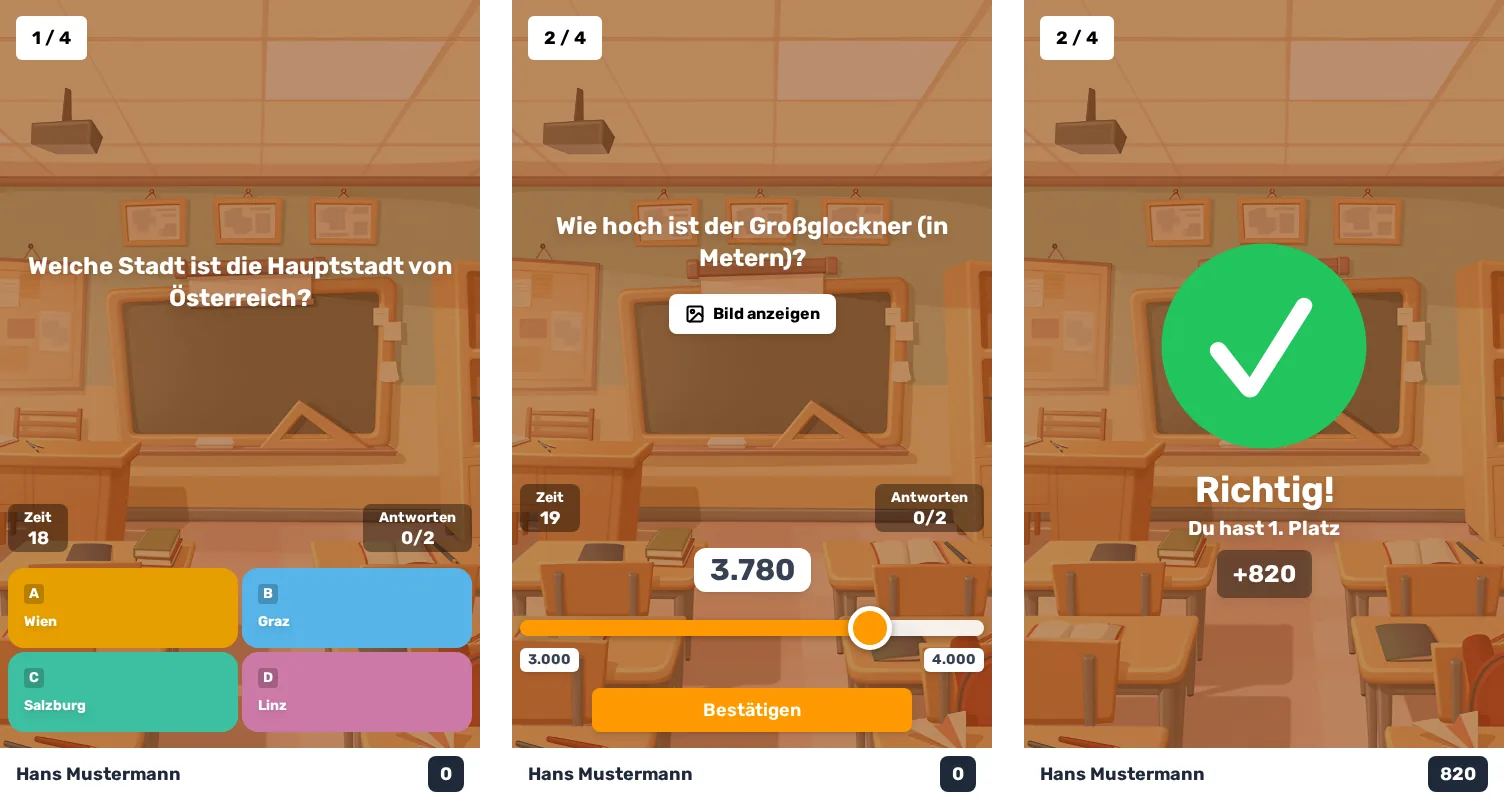
- Im Spielfenster siehst du Frage und Countdown und gibst deine Antwort: bei Auswahlfragen per Antwort-Button, bei Schätzfragen mit dem Schieberegler oder als Zahl und Bestätigen. Ein Medium zur Frage öffnest du mit Bild anzeigen bzw. Video anzeigen. Danach zeigt das Fenster, ob du richtig lagst und wie viele Punkte du bekommen hast
Gut zu wissen:
- Pop-ups erlauben: Blockiert der Browser das Spielfenster, erscheint „Dein Browser hat das Spielfenster blockiert …". Pop-ups für die BBB-Seite erlauben und noch einmal Mitspielen klicken.
- Spielfenster öffnen holt das Fenster zurück, falls es hinter BBB verschwunden ist. Öffnest du das Spielfenster in einem zweiten Tab, übernimmt dieser das Spiel.
- Nur Antworten: Hat die Moderation diese Einstellung gewählt, zeigt das Spielfenster nur die Antwort-Buttons; mit Frage anzeigen liest du die Frage noch einmal.
- Ton: Das Spielfenster ist stumm, Musik und Effekte kommen aus dem Quiz-Bereich im BBB-Tab.
- Quiz ausblenden blendet den Quiz-Bereich jederzeit aus. Zurück kommst du über das Quiz-Panel: mit Quiz anzeigen, oder mit Mitspielen, falls du noch nicht beigetreten bist.
- Später dazukommen geht auch: „Das Quiz läuft bereits. Du kannst trotzdem einsteigen."
- Neu laden ist kein Problem - danach bist du wieder im Spiel.
Ohne BBB mitspielen (Handy, Gäste)
Wer nicht im Meeting ist oder lieber am Handy spielt, scannt in der Lobby den QR-Code oder öffnet die angezeigte Quiz-Adresse, gibt die PIN ein und wählt einen Namen (oder einen der vorgeschlagenen Spitznamen). Solche Gäste erscheinen ganz normal in Lobby und Bestenliste, ihr Ergebnis ist aber niemandem aus dem Meeting zugeordnet. Ist das Spiel gesperrt, kommen Gäste nicht mehr hinein.
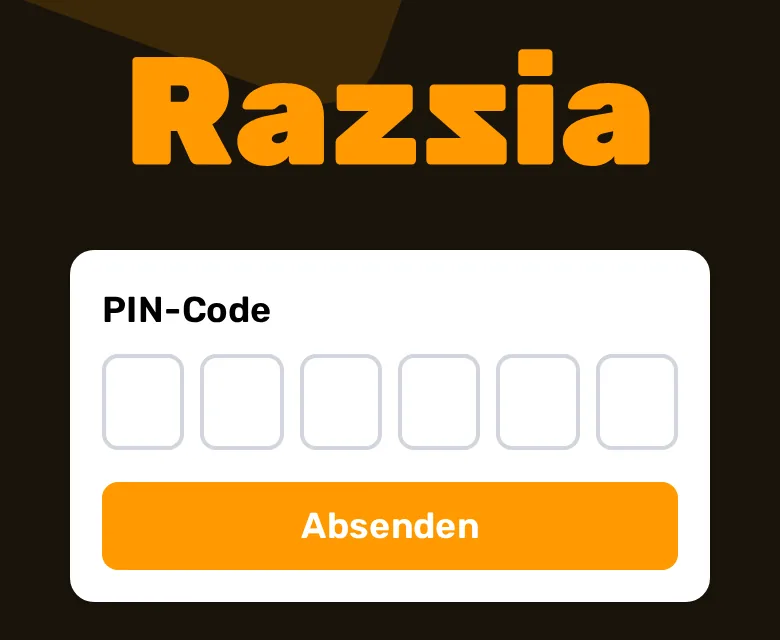
Jede Person mit der PIN kann mitspielen, bis die Moderation das Spiel sperrt. Zeig die PIN also nur im Meeting, poste sie nicht öffentlich und sperre das Spiel, sobald alle drin sind. Nach zu vielen falschen PINs aus demselben Netz nimmt der Server 10 Minuten lang keine PINs von außerhalb des Meetings mehr an („Zu viele falsche PINs aus deinem Netz …").
Ergebnisse
Im Quiz-Panel (Eintrag Quiz, Puzzle-Symbol) bleiben die Ergebnisse nach dem Quiz stehen:
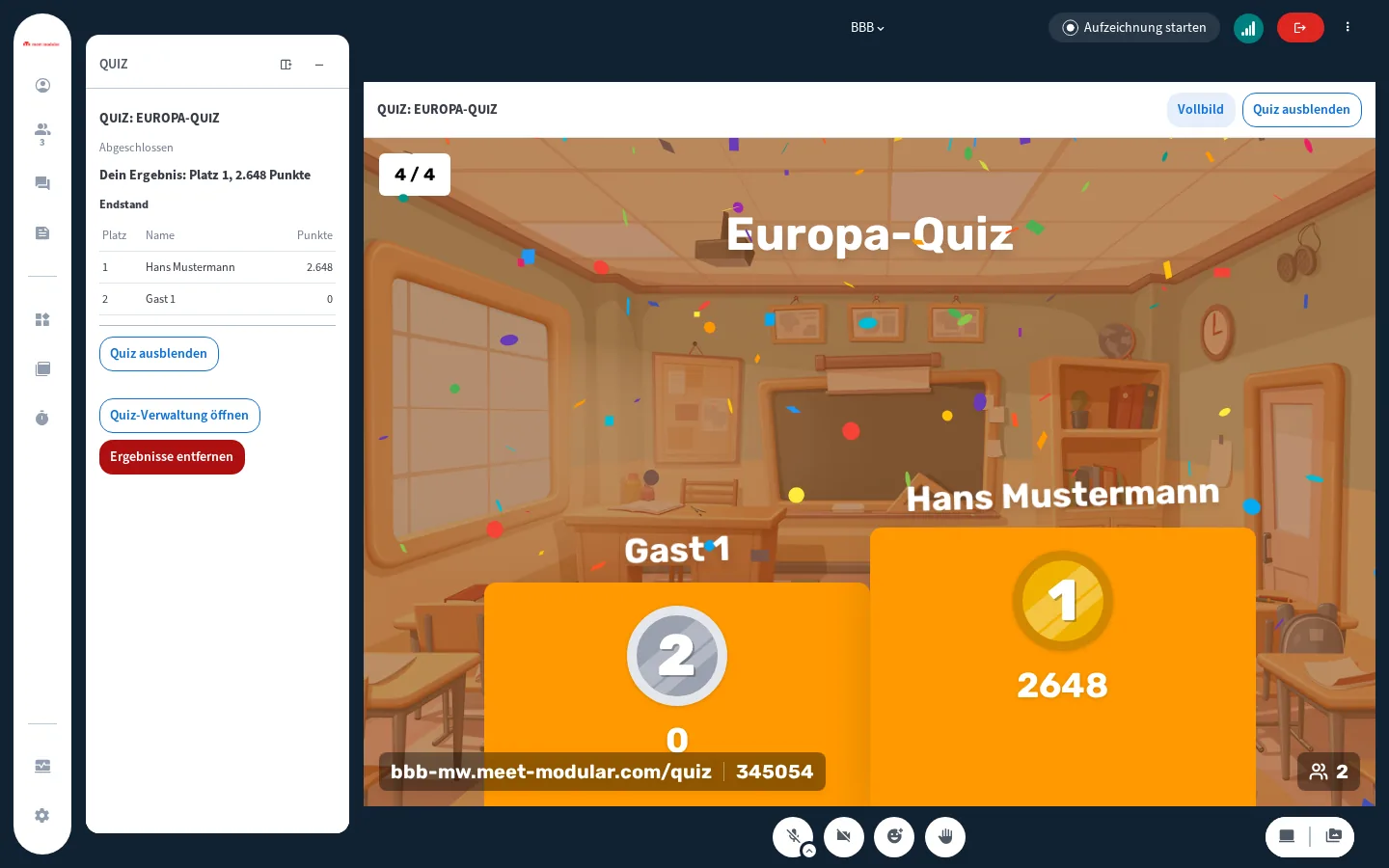
- Teilnehmende sehen die Top 3 und „Dein Ergebnis: Platz …, … Punkte"
- Moderator:innen sehen den kompletten Endstand und den Button Ergebnisse entfernen
- Weitere Quizze im selben Meeting sammeln sich darunter unter Frühere Quizze
- Eine Umfrage steht dort nur als abgeschlossen, ohne Endstand
In der Quiz-Verwaltung listet der Reiter Ergebnisse die Spiele dieses Meetings mit Datum, Uhrzeit und Zahl der Spielenden. Ein Klick auf ein Spiel öffnet die Auswertung: pro Frage (mit den Pfeilen blättern) die Verteilung der Antworten und was jede Person geantwortet hat, bei Schätzfragen auch die durchschnittliche Antwort. Das Download-Symbol oben im Fenster (Ergebnisse herunterladen (CSV)) speichert Endstand und Antworten als Tabelle mit einer Zeile pro Person, die sich direkt in Excel oder LibreOffice öffnen lässt. Mit dem Papierkorb-Symbol in der Liste löschst du ein Ergebnis vorzeitig. Die Ergebnisse sehen nur Moderator:innen desselben Meetings, und der Server löscht sie nach 24 Stunden.
Im Lernanalyse-Dashboard bekommt jedes Quiz auf der Karte Quiz eine eigene Spalte „Titel (hh:mm)" mit Punkten und Platz jeder Person aus BBB, bei Umfragen „hat teilgenommen". Das gilt auch, wenn mit Spitznamen gespielt wurde. Gäste ohne BBB stehen gesammelt in der Spalte „… : Spielende ohne BBB" in der Zeile der Moderation.
Je nach Einrichtung eures Servers postet das Plugin außerdem die Top 3 eines Quiz in den öffentlichen Chat (bei Umfragen nicht) und schreibt den Endstand in die Aufzeichnung.
Was bleibt nach dem Meeting?
Wer mitspielt, gibt dem Quiz-Server Namen (oder Spitznamen), Antworten, Punkte und Platz - verarbeitet nur für das Quiz, ohne Weitergabe an Dritte. Danach gilt:
- Quizze und Medien bleiben im Raum für die nächste Sitzung, bis eine Moderator:in sie löscht.
- Ergebnisse im Quiz-Panel verschwinden mit dem Meeting-Ende (oder vorher über Ergebnisse entfernen).
- Ergebnisse auf dem Quiz-Server (Reiter Ergebnisse) werden nach 24 Stunden gelöscht.
- Lernanalyse-Dashboard: bleibt so lange wie die übrigen Meeting-Daten.
- CSV-Downloads liegen in deiner Verantwortung - sie enthalten Namen und Antworten. Sorgsam ablegen und löschen, wenn du sie nicht mehr brauchst.
Grenzen
- Ein Quiz pro Meeting gleichzeitig
- Fragetypen: Einzelauswahl und Mehrfachauswahl mit 2 bis 4 Antworten sowie Schätzung - keine Freitext- oder Sortierfragen
- Wer das Quiz startet, kann nicht selbst mitspielen
- Die Quiz-Verwaltung muss offen bleiben; nach 30 Sekunden ohne Verbindung endet das Quiz
- Jede Person mit der PIN kann beitreten, bis das Spiel gesperrt ist
- Bis zu 200 Quizze pro Raum, Import bis 100 MB
- Startet der Quiz-Server neu (etwa bei einer Wartung), enden laufende Spiele
- Barrierefreiheit: Die Quiz-Oberfläche erfüllt WCAG 2.2 AA nicht vollständig. Wer mit Screenreader oder nur per Tastatur teilnimmt, kommt eventuell nicht gut mit. Plane für diese Personen eine Alternative ein, etwa Fragen vorlesen und Antworten im Chat oder per BBB-Umfrage sammeln.
- Vorher im Raum anlegen und einmal durchspielen - am besten mit einem zweiten Gerät als Gast per QR-Code.
- Pop-ups ansagen: Bitte die Teilnehmenden vor dem Start, Pop-ups für BBB zu erlauben. Das spart die meisten Rückfragen.
- Spiel sperren, sobald alle in der Lobby sind - dann kommt niemand mehr mit einer weitergegebenen PIN hinein.
- Kurz und knackig: 5 bis 10 Fragen mit 20 Sekunden Antwortzeit halten die Spannung. Bei längeren Quizzen Fragen per Kategorie zu Runden bündeln, dann unterbricht die Bestenliste seltener.
- Erklärungen nutzen: Ein Satz Hintergrund bei der Auflösung macht aus dem Quiz eine Lerneinheit.
- Zeitdruck rausnehmen, wenn es ums Lernen geht oder nicht alle gleich schnell lesen: längere Antwortzeit oder Kein Zeitlimit einstellen.
- Spitznamen generieren einschalten, wenn niemand mit echtem Namen in der Bestenliste stehen soll.
- Feedback als Umfrage: Eine kurze Umfrage am Ende ersetzt den Feedback-Bogen.
- Eine zweite Moderator:in spielt mit: Wer das Quiz startet, kann nicht mitspielen - eine zweite Moderator:in schon.
- Ergebnisse sichern: CSV im Reiter Ergebnisse herunterladen, solange du sie brauchst - nach 24 Stunden sind sie vom Server weg.
- Quizze exportieren, als Sicherung oder um sie Kolleg:innen für andere Räume zu geben.